Con iOS 27 arriva una funzione semplice, ma davvero interessante per chi ama conservare le immagini più belle dei propri video.
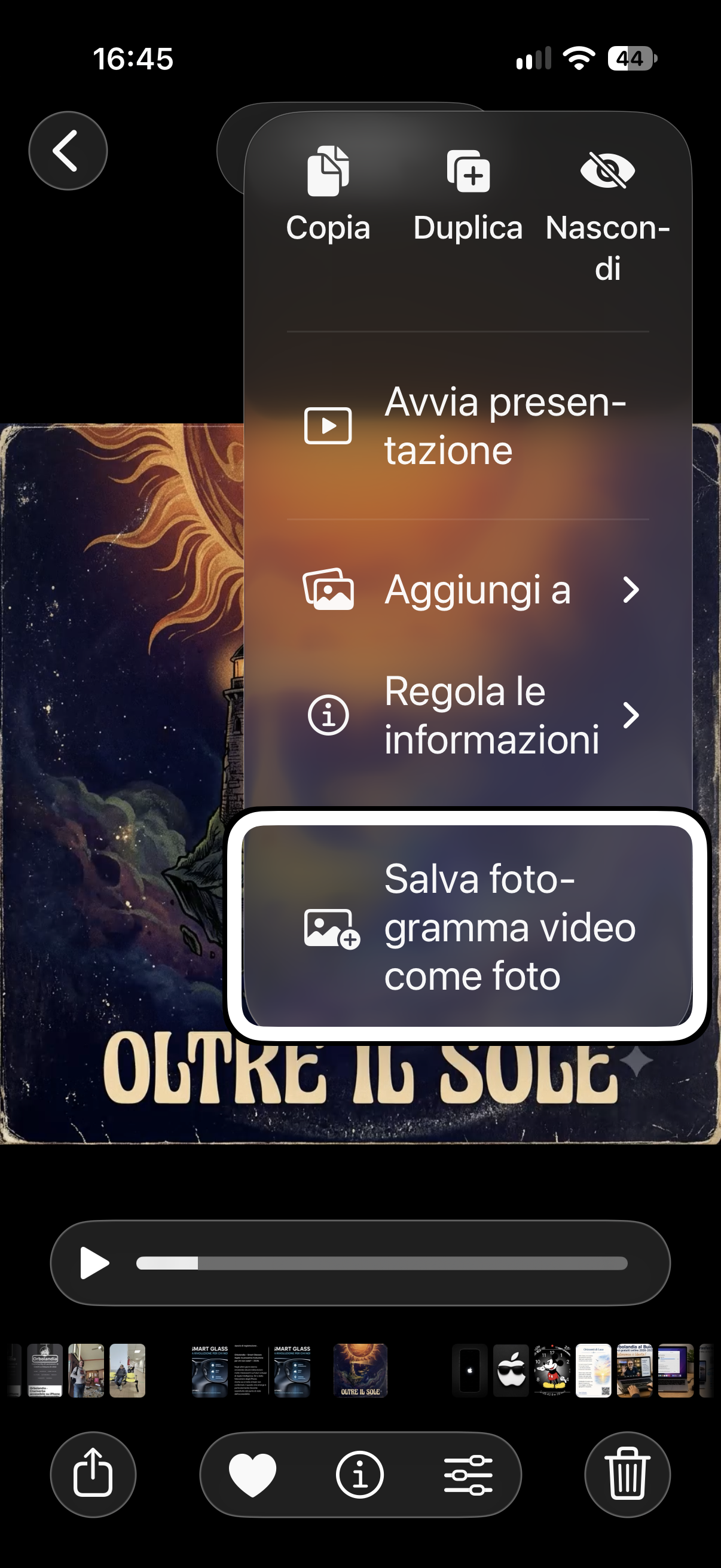
Da oggi, infatti, possiamo estrarre un singolo fotogramma e salvarlo direttamente come foto, senza dover ricorrere al classico screenshot.
Quante volte ci è capitato di voler conservare un momento particolare di un video, magari un’espressione, un paesaggio o un attimo speciale?
Fino a oggi, una delle soluzioni più immediate consisteva nel mettere in pausa il filmato e scattare uno screenshot.
Il risultato, però, era un’immagine dello schermo, con le sue dimensioni e tutto ciò che poteva comparire sul display.
Con iOS 27 il procedimento diventa più semplice e pulito.
Nell’app Foto basta aprire il video, individuare il momento desiderato e utilizzare l’apposita voce del menu per salvare il fotogramma come foto.
Nella nuova guida rapida di Orbolandia scopriremo come eseguire questa operazione con VoiceOver, come distinguere la foto estratta dallo screenshot e come verificarne le informazioni, comprese le dimensioni dell’immagine.
Nel tutorial ho utilizzato anche un breve video dedicato al mio amato Fuego, il compagno fedele che mi ha accompagnato per tanti anni.
È stato il mio modo di rendergli omaggio attraverso una delle tante possibilità offerte dalla tecnologia.
Una funzione veloce da utilizzare, ma preziosa quando vogliamo conservare un momento particolare senza portarci dietro l’intera schermata.
Perché, come cerchiamo sempre di fare a Orbolandia, conoscere gli strumenti e imparare a utilizzarli in autonomia significa conquistare nuove possibilità.
Buona lettura e buon ascolto da Orbolandia.
Leggi o scarica la guida testuale in PDF
Ascolta o scarica la guida vocale
Guarda e ascolta il tutorial
Se ancora non l’hai fatto scarica l’app di Orbolandia e unisciti alla nostra community!

TapTapSee, la nonna delle descrizioni immagini.
Oggi i nostri iPhone, grazie alle nuove tecnologie e all’intelligenza artificiale, sono capaci di descrivere una fotografia con una ricchezza di particolari che fino a pochi anni fa sembrava impensabile.
Ma da dove siamo partiti?
Come facevamo, quando queste tecnologie non esistevano ancora, a sapere che cosa avevamo davanti o a riconoscere una fotografia?
Per raccontarvelo, Orbolandia ha realizzato un breve tutorial audio-video dedicato a TapTapSee, un’applicazione nata nell’ottobre del 2012 e diventata una preziosa alleata per tante persone cieche e ipovedenti.
L’abbiamo chiamata affettuosamente la nonna delle descrizioni immagini.
Un’applicazione essenziale, semplice da utilizzare e capace, già allora, di restituirci informazioni importanti sugli oggetti fotografati.
Le sue risposte erano brevi e richiedevano spesso qualche secondo di attesa, ma potevano bastare per riconoscere un oggetto, distinguerne il colore o capire che cosa fosse raffigurato in una fotografia.
Nel nostro tutorial vi mostriamo come funzionano oggi alcune delle possibilità offerte dagli iPhone più recenti e, successivamente, torniamo a TapTapSee, che abbiamo provato nuovamente e che, nella nostra esperienza, è ancora utilizzabile.
Ma il ricordo di questa applicazione merita qualcosa di più di una semplice dimostrazione.
Per questo abbiamo preparato anche una guida testuale in PDF e una guida audio, nelle quali ripercorriamo la storia di TapTapSee, ricordiamo le innovazioni che introdusse e raccontiamo qualche episodio personale che ci aiuta a comprendere quanto possa essere importante una tecnologia apparentemente semplice.
Fra questi ricordi c’è anche quello di Penny, la mia gattina rossa, che all’inizio del 2015 arrivò a casa nostra quando era ancora piccolissima.
Una delle prime cose che feci fu fotografarla con TapTapSee.
La risposta fu breve, ma ancora oggi la ricordo: «Burbero muso di gatto, gatto rosso tigrato seduto in attesa!».
La mia famiglia mi confermò che Penny aveva davvero un musetto severo e burbero.
Un piccolo episodio che racconta meglio di tante spiegazioni il significato dell’autonomia: poter conoscere qualcosa che non possiamo vedere, senza dover necessariamente chiedere aiuto.
Vi invitiamo quindi a guardare e ascoltare il tutorial, ma soprattutto a leggere la guida PDF o ad ascoltare la guida audio.
Sarà un viaggio nella storia di un’applicazione che ha contribuito ad aprire la strada alle tecnologie che oggi utilizziamo quotidianamente.
Perché per apprezzare fino in fondo i progressi di oggi, qualche volta è bello ricordare da dove siamo partiti.
Di seguito troverete il link diretto per scaricare l’applicazione, la Guida storia testuale in PDF accessibile, la Guida storia vocale e il tutorial audio video descritto su YouTube.
Orbolandia, dall’autonomia la libertà.
Scarica l’app TapTapSee
Leggi o scarica la guida testuale in PDF
Ascolta o scarica la guida vocale
Guarda e ascolta il tutorial
Se ancora non l’hai fatto scarica l’app di Orbolandia e unisciti alla nostra community!
iOS 27: le voci di VoiceOver fanno i capricci? Orbolandia ha la soluzione!
Con gli aggiornamenti di iOS può capitare che alcune funzioni non si comportino più esattamente come prima.
Questa volta parliamo delle voci di VoiceOver, uno strumento fondamentale per chi utilizza l’iPhone senza affidarsi alla vista.
Dopo l’aggiornamento a iOS 27, alcuni utenti hanno segnalato problemi con le voci vocali.
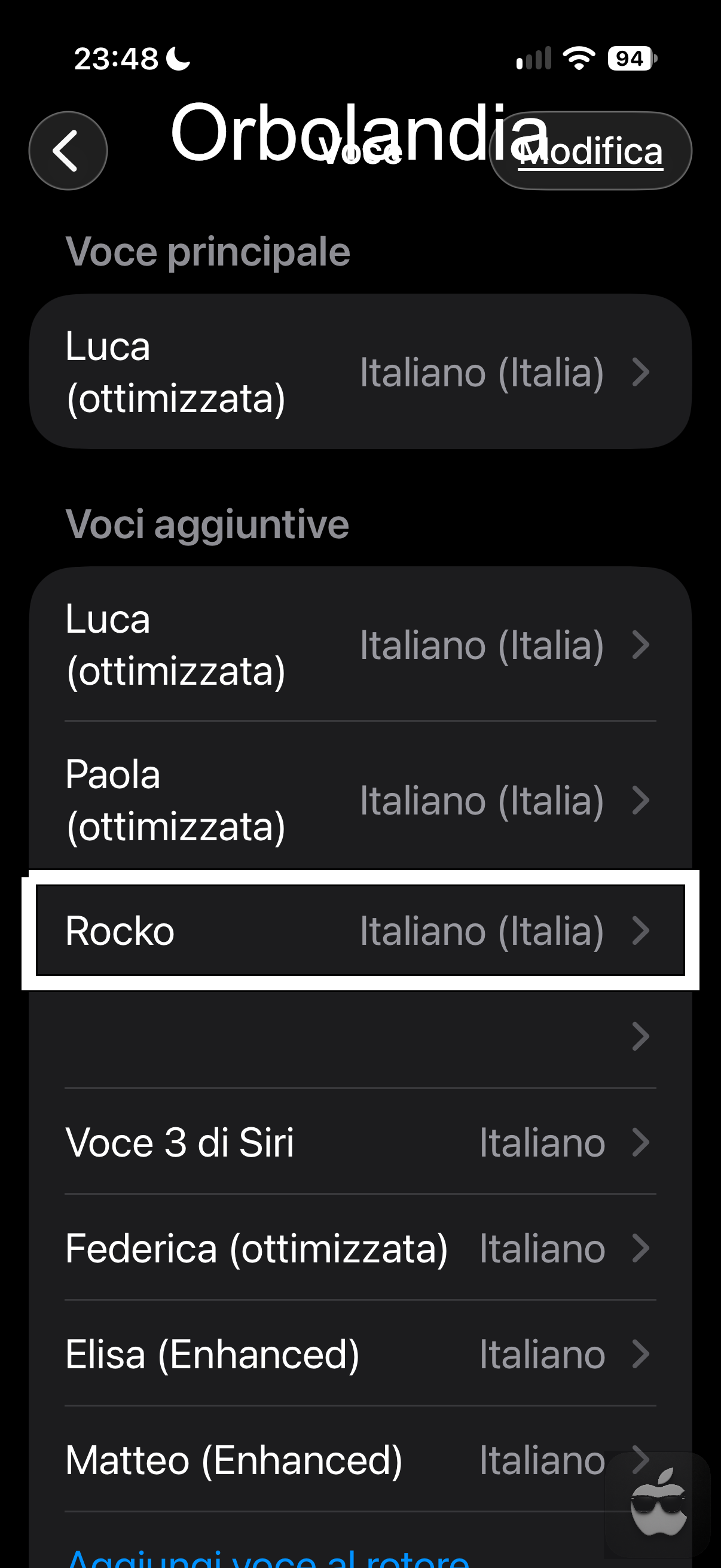
Ma prima di preoccuparsi o di perdere tempo cercando soluzioni complicate, c’è una possibilità che vale la pena conoscere: inizializzare le impostazioni della voce interessata, riportandole ai valori predefiniti attraverso l’apposito comando messo a disposizione da Apple.
E non finisce qui!
Nella nuova guida rapida di Orbolandia spieghiamo come raggiungere le impostazioni delle voci, come utilizzare il comando di inizializzazione e come aggiungere le voci desiderate al rotore di VoiceOver.
In questo modo sarà possibile passare rapidamente da una voce all’altra, senza dover ogni volta attraversare tutte le impostazioni dell’iPhone.
Come sempre, la nostra guida è stata pensata per essere utilizzata anche da chi è completamente cieco.
Le istruzioni accompagnano il lettore passo dopo passo, indicando le operazioni da eseguire con VoiceOver, compresi i doppi tocchi e i flick orizzontali necessari per raggiungere le opzioni desiderate.
Non servono immagini da interpretare né un tutorial audiovideo da seguire: basta leggere la guida testuale oppure ascoltarne la versione audio.
La guida è disponibile nei consueti formati accessibili di Orbolandia: articolo, documento PDF e guida audio, per imparare con i propri tempi e scegliere il formato più comodo.
Perché conoscere meglio il proprio iPhone significa poterlo utilizzare con maggiore sicurezza e autonomia.
Orbolandia: dall’autonomia, la libertà!
Leggi o scarica la guida testuale in PDF
Ascolta o scarica la guida vocale
Se ancora non l’hai fatto scarica l’app di Orbolandia e unisciti alla nostra community!
Quante volte, durante la giornata, il nostro iPhone squilla per una telefonata proveniente da un numero sconosciuto?
Quante volte si tratta dell’ennesimo call center, di una proposta commerciale indesiderata o di una chiamata che avremmo preferito non ricevere?
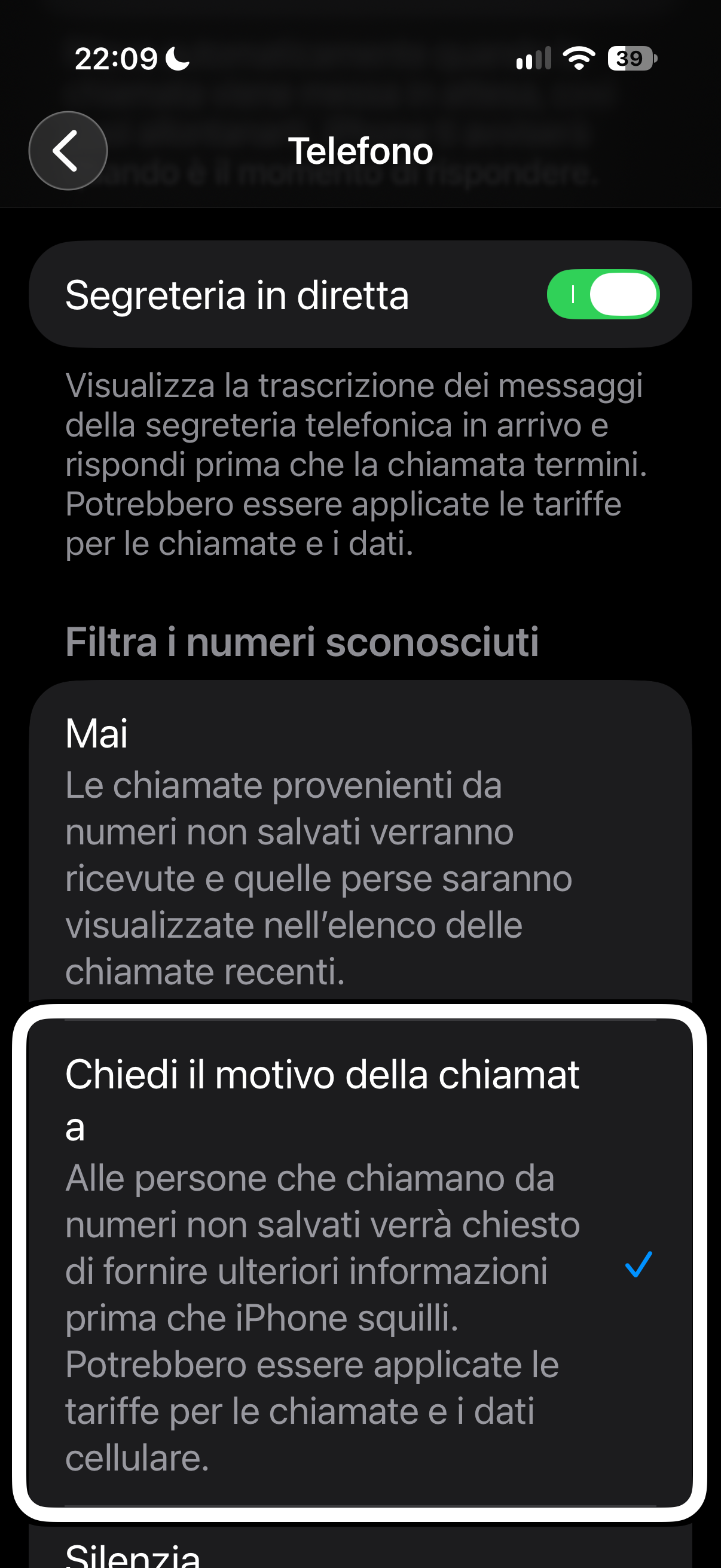
Con iOS 27.2 arriva anche in italiano una funzione particolarmente interessante, chiamata “Chiedi il motivo della chiamata”, che permette all’iPhone di intervenire prima ancora di far squillare il telefono.
Il principio è semplice: quando chiama un numero non presente nei nostri contatti, l’iPhone chiede automaticamente alla persona di identificarsi e di spiegare il motivo della telefonata.
In questo modo possiamo conoscere le informazioni fornite dal chiamante e decidere se rispondere, senza essere costretti ad accettare immediatamente ogni telefonata.
Nel nostro nuovo tutorial abbiamo provato questa funzione con un secondo telefono, simulando una chiamata da un numero sconosciuto.
Il risultato è interessante: il telefono che riceve la chiamata non squilla subito e chi sta chiamando viene invitato a presentarsi.
Se lascia un messaggio, possiamo leggerne la trascrizione attraverso VoiceOver e valutare se sia opportuno rispondere.
Naturalmente, questo sistema non garantisce di eliminare tutte le chiamate indesiderate.
Tuttavia, può rappresentare un aiuto concreto per ridurre le interruzioni e distinguere più facilmente una telefonata utile da una che non ci interessa.
Nel tutorial mostriamo anche come raggiungere le impostazioni dell’app Telefono, quali opzioni scegliere e perché è importante non confondere la nuova funzione con il semplice silenziamento dei numeri sconosciuti.
Vedremo inoltre alcune altre impostazioni utili, tra cui la trascrizione dei messaggi in segreteria, il rilevamento dell’assistente di attesa e il filtro che consente di separare le chiamate provenienti da numeri non salvati.
La funzione è stata provata nella versione beta di iOS 27.2.4.
La sua disponibilità effettiva dipende dalla versione di iOS installata e dalle condizioni previste da Apple.
Come sempre, Orbolandia continua a mettere al centro l’autonomia delle persone cieche e ipovedenti, spiegando in modo pratico e accessibile come utilizzare le nuove possibilità offerte dalla tecnologia.
Perché conoscere le funzioni del nostro iPhone significa poterlo utilizzare con maggiore consapevolezza e libertà.
Di seguito troverete la guida testuale accessibile in PDF, la Guida vocale letta da una voce neurale e il tutorial audiovideo descritto su YouTube.
Autonomia è libertà!
Leggi o scarica la guida testuale in PDF
Ascolta o scarica la guida vocale
Guarda e ascolta il tutorial
Se ancora non l’hai fatto scarica l’app di Orbolandia e unisciti alla nostra community!
SonarPad torna a far parlare di sé e, ancora una volta, sorprende per la quantità di funzioni che riesce a racchiudere in un’unica applicazione.
Nel nostro primo tutorial lo avevamo definito un vero e proprio “coltellino svizzero” per chi utilizza iPhone e iPad senza vedere.
Oggi possiamo tranquillamente confermare quella definizione: SonarPad continua a crescere e introduce nuove possibilità che fino a poco tempo fa sembravano quasi impensabili.
Il merito è anche della grande attenzione del suo sviluppatore, Ambrogio, che ascolta con interesse le richieste, i suggerimenti e le esigenze degli utenti, compresa la community di Orbolandia.
In questo nuovo tutorial scopriamo alcune delle novità più interessanti.
La prima riguarda SonarTube, la sezione dedicata ai contenuti di YouTube.
È possibile cercare video, canali e playlist, consultare i risultati e utilizzare diverse funzioni senza dover necessariamente aprire e riprodurre il video.
Tra le possibilità disponibili troviamo anche il salvataggio del contenuto nei formati MP3 o MP4.
In questo modo possiamo conservare soltanto l’audio oppure l’intero video e salvarlo direttamente nei documenti di SonarPad o condividerlo attraverso altre applicazioni.
Ma è soprattutto la seconda novità a lasciare davvero a bocca aperta.
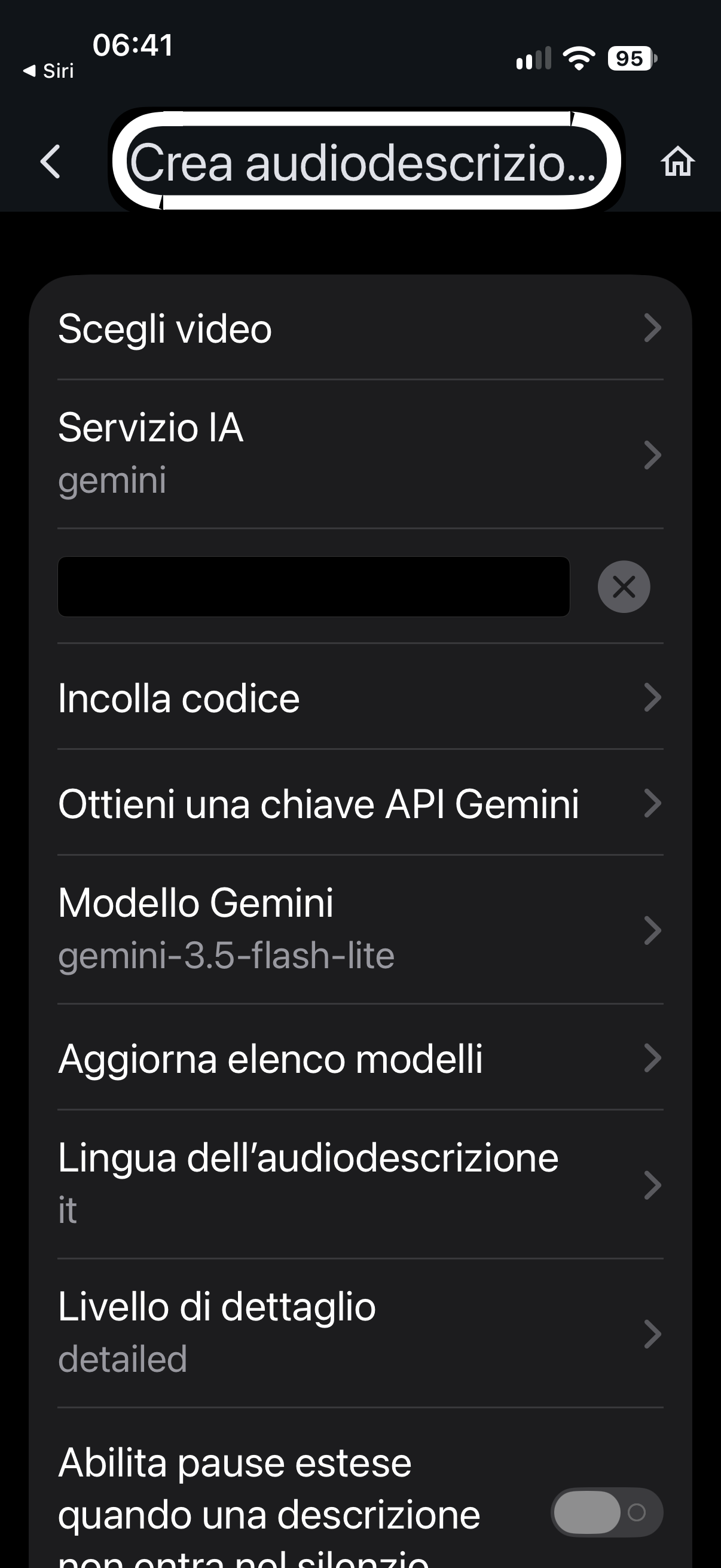
SonarPad può infatti creare un’audiodescrizione utilizzando l’intelligenza artificiale.
La funzione permette di scegliere un video presente sul dispositivo e affidarlo all’intelligenza artificiale, che ne analizza il contenuto e genera una descrizione di ciò che accade nelle immagini.
È possibile impostare diversi parametri, tra cui la lingua dell’audiodescrizione, il livello di dettaglio, il comportamento delle pause e alcune modalità di riconoscimento dei personaggi e del testo presente sullo schermo.
L’audiodescrizione può quindi essere incorporata nel video e il risultato può essere salvato nei formati disponibili, compreso l’MP3 per ottenere soltanto l’audio.
E c’è un particolare ancora più interessante: la funzione non è limitata ai video realizzati personalmente.
Nel tutorial mostriamo infatti anche un esempio partendo da un video precedentemente scaricato da YouTube.
Il risultato è sorprendente e dimostra quanto possa essere utile questa nuova funzione per chi non può vedere le immagini di un filmato.
Nel tutorial vedremo passo dopo passo come cercare un video con SonarTube, come salvarlo, come utilizzare la funzione di audiodescrizione con intelligenza artificiale, come configurarla e infine dove ritrovare i file prodotti da SonarPad.
Ricordiamo inoltre che l’applicazione non prevede abbonamenti obbligatori o costi per l’utilizzo di queste funzioni.
È presente invece la possibilità di effettuare una donazione libera allo sviluppatore, per chi desidera sostenere il suo lavoro.
Un’altra volta, quindi, SonarPad dimostra di essere un’applicazione in continua evoluzione.
E conoscendo Ambrogio, siamo abbastanza sicuri che nel suo “cassetto delle sorprese” ci sia ancora qualcosa che prima o poi arriverà.
Buona visione e, soprattutto, buon SonarPad a tutte e a tutti gli amici di Orbolandia.
Di seguito troverete il link diretto per scaricare l’applicazione, la guida testuale accessibile in PDF, la guida vocale letta da una voce neurale e il tutorial audiovideo su YouTube.
Autonomia è libertà!
Scarica l’app SonarPad
Leggi o scarica la guida testuale in PDF
Ascolta o scarica la guida vocale
Guarda e ascolta il tutorial
Se ancora non l’hai fatto scarica l’app di Orbolandia e unisciti alla nostra community!
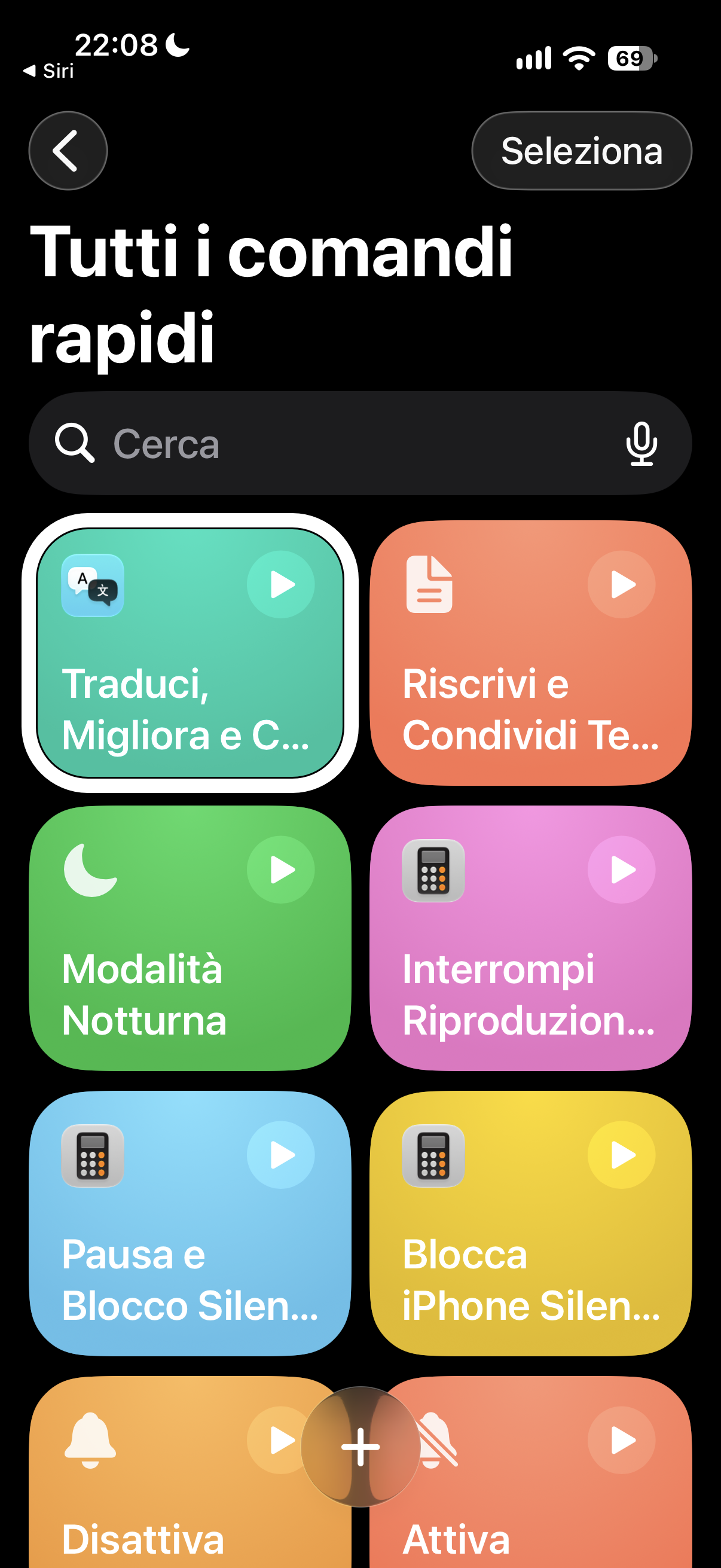
3 di 3. Ora facciamo l’ultimo passo in avanti. Questa volta, esageriamo e chiediamo l’iPhone di usare per noi l’intelligenza artificiale!
Eccoci arrivati al terzo e ultimo appuntamento della nostra serie dedicata ai nuovi Comandi Rapidi di iOS 27.
Nei primi due tutorial abbiamo visto quanto può essere semplice chiedere all’iPhone di creare Comandi Rapidi complessi partendo da una richiesta espressa a parole.
In questo terzo tutorial facciamo un passo ulteriore: questa volta chiediamo all’iPhone di utilizzare l’intelligenza artificiale.
La novità non sta soltanto nel fatto che possiamo descrivere a parole quello che vogliamo ottenere.
La vera possibilità interessante è poter formulare una richiesta articolata, lasciando che l’iPhone interpreti le nostre indicazioni e costruisca automaticamente il Comando Rapido necessario.
Naturalmente non significa che tutto funzionerà sempre al primo tentativo.
Ed è proprio questo uno degli aspetti che Sergio vuole mettere in evidenza nel tutorial: un Comando Rapido generato dall’intelligenza artificiale va provato, verificato e, quando necessario, modificato.
Per questo motivo c’è un piccolo ma importante trucco che può rendere tutto molto più semplice, soprattutto utilizzando VoiceOver.
Invece di dettare direttamente una richiesta molto lunga, possiamo prepararla con calma nell’app Note, oppure in Pages o in un’altra applicazione per la scrittura.
Possiamo rileggerla, correggerla, modificarla e, quando siamo soddisfatti, copiarla negli appunti.
A quel punto sarà sufficiente aprire Comandi Rapidi, creare un nuovo comando e incollare la richiesta nel campo di testo.
Nel tutorial Sergio mostra concretamente questo procedimento e utilizza due esempi.
Nel primo caso chiede all’iPhone di creare un Comando Rapido capace di prendere il testo presente negli appunti, analizzarlo con l’intelligenza artificiale, eliminare ripetizioni e parti poco chiare, correggere gli errori grammaticali e riscriverlo in maniera più naturale e scorrevole, mantenendo però tutte le informazioni e il significato originale.
Nel secondo esempio viene invece creato un Comando Rapido per tradurre un testo nella lingua indicata dall’utente e riscriverlo in modo naturale, evitando traduzioni troppo letterali o espressioni poco naturali.
Ma il messaggio più importante di questo terzo tutorial è forse un altro: non bisogna fermarsi davanti a un primo risultato che non funziona perfettamente.
Se il Comando Rapido non fa esattamente quello che avevamo chiesto, possiamo modificare la richiesta e provare nuovamente.
In altre parole, possiamo dialogare con l’iPhone fino ad arrivare al risultato che ci serve.
Alla fine del tutorial Sergio prende anche la bozza volutamente scritta male che aveva utilizzato durante la preparazione dei tre tutorial e la fa riscrivere dall’intelligenza artificiale.
Il risultato mostra concretamente quanto possa essere utile questo sistema anche per sistemare, correggere e rendere più comprensibile un testo.
Come sempre, però, l’invito è a non creare Comandi Rapidi soltanto per il gusto di crearli.
Pensate a qualcosa che vi serve davvero, descrivetelo nel modo più preciso possibile, fatelo costruire all’iPhone e poi provatelo.
E se non funziona al primo tentativo, modificatelo.
È proprio qui che i nuovi Comandi Rapidi di iOS 27 diventano particolarmente interessanti.
Di seguito trovate il link alla Guida testuale accessibile in PDF, alla guida audio letta con voce neurale e al tutorial audiovideo su YouTube.
Autonomia è libertà!
Leggi o scarica la guida testuale in PDF
Ascolta o scarica la guida vocale
Guarda e ascolta il tutorial
Se ancora non l’hai fatto scarica l’app di Orbolandia e unisciti alla nostra community!
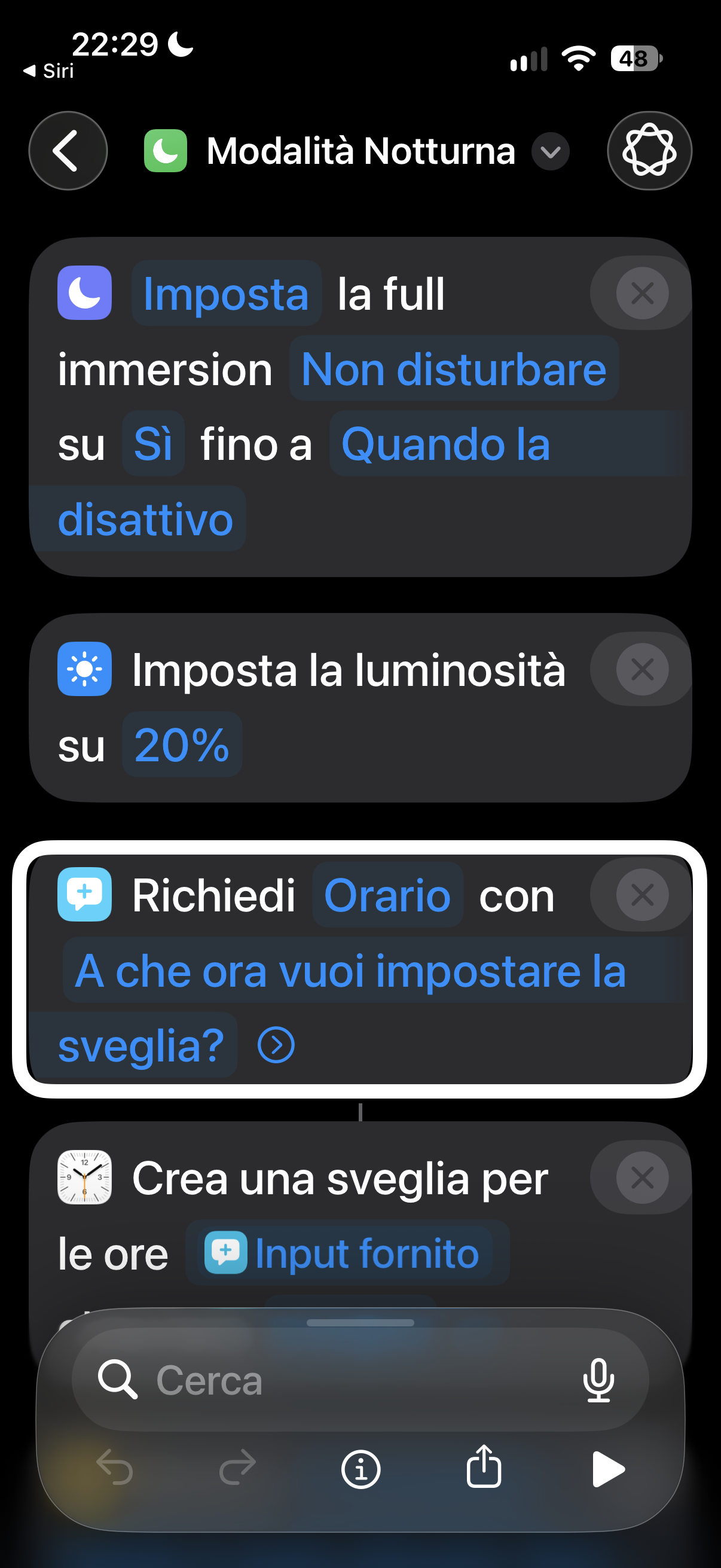
2 di 3. Ora facciamo un passo in più. Ma non è ancora finita.
Dopo aver scoperto, nel primo appuntamento di questa serie, come iOS 27 può creare un Comando Rapido partendo da una semplice richiesta, in questa seconda guida facciamo un passo in più.
Questa volta non chiediamo all’iPhone di eseguire una sola azione, ma di costruire un Comando Rapido composto da più azioni, alcune delle quali possono richiedere una risposta direttamente dalla nostra voce.
È proprio questa una delle caratteristiche più interessanti dei nuovi Comandi Rapidi: possiamo descrivere a parole ciò che vogliamo ottenere e lasciare che sia l’iPhone a trasformare la nostra richiesta in una sequenza di azioni.
Nel tutorial vediamo, passo dopo passo, come creare un Comando Rapido che attiva la modalità Non disturbare, riduce la luminosità dello schermo al 20 per cento, apre l’app Orologio e prepara una sveglia per il giorno successivo chiedendoci vocalmente a quale ora vogliamo impostarla.
Ma c’è un altro particolare molto importante per chi utilizza VoiceOver.
Il Comando Rapido può anche fornire una conferma attraverso una notifica che VoiceOver è in grado di leggere, permettendoci di sapere che l’operazione è stata completata.
Vediamo inoltre alcuni Comandi Rapidi già preparati durante le prove.
Uno permette di interrompere la riproduzione multimediale dopo un numero di minuti che possiamo indicare vocalmente.
Un altro mette in pausa la riproduzione e blocca lo schermo, permettendoci di ritrovare successivamente il contenuto esattamente dal punto in cui era stato interrotto.
Ne vediamo anche una variante pensata per bloccare l’iPhone in modo silenzioso.
Durante il tutorial mostriamo inoltre come controllare le azioni che iOS ha creato, come modificarle, come cambiare il nome del Comando Rapido e come provarlo direttamente dall’app Comandi Rapidi oppure richiamarlo con Siri.
Un aspetto particolarmente interessante è la possibilità di lasciare che il Comando Rapido ci faccia una domanda quando viene eseguito.
Per esempio, invece di stabilire in anticipo l’ora della sveglia o il numero di minuti di attesa, possiamo fare in modo che sia l’iPhone a chiederci vocalmente il valore e noi possiamo rispondere direttamente a voce.
Questo apre moltissime possibilità e lascia spazio alla fantasia.
Il consiglio, infatti, è quello di non limitarsi a riprodurre gli esempi mostrati nel tutorial, ma di provare a immaginare nuove combinazioni di azioni e nuove richieste.
Come nella prima guida, anche i Comandi Rapidi che realizziamo durante questa serie possono essere trovati nella pagina di Orbolandia dedicata ai Comandi Rapidi condivisi.
Nella pagina sono disponibili gratuitamente i Comandi Rapidi preparati da Orbolandia, con le relative informazioni sul loro funzionamento.
Alla fine di questo articolo trovate anche il collegamento al tutorial su YouTube, la Guida testuale in PDF accessibile e la Guida audio realizzata con voce neurale.
E attenzione, perché questo è soltanto il secondo appuntamento.
Nel terzo e ultimo tutorial della serie faremo un ulteriore passo avanti e coinvolgeremo direttamente l’intelligenza artificiale nel nostro lavoro.
Ma per questo dovrete aspettare il prossimo appuntamento.
Buon divertimento con i nuovi Comandi Rapidi di iOS 27.
vai alla pagina in condivisione dei comandi rapidi di Orbolandia
Leggi o scarica la guida testuale in PDF
Ascolta o scarica la guida vocale
Guarda e ascolta il tutorial
Se ancora non l’hai fatto scarica l’app di Orbolandia e unisciti alla nostra community!
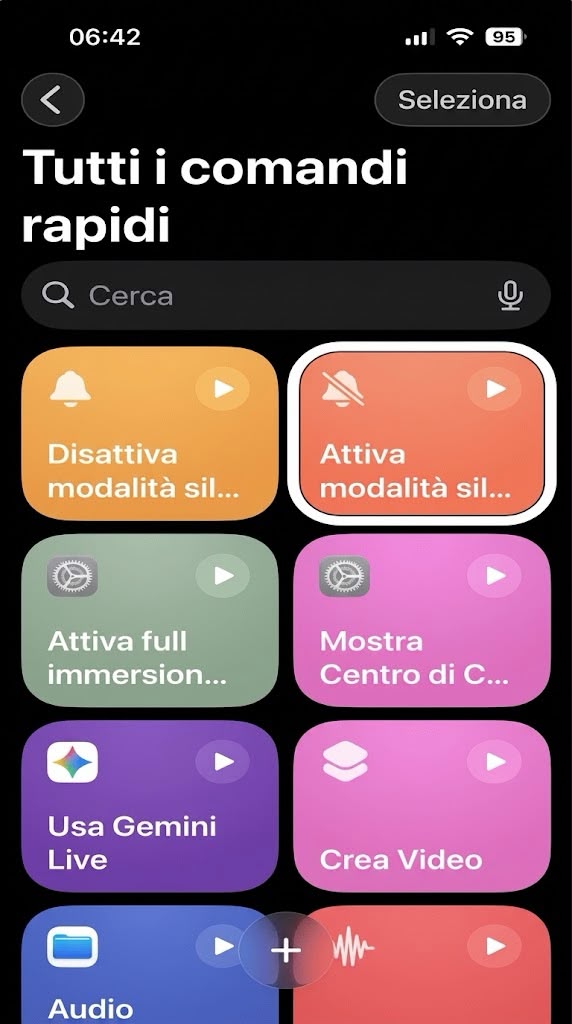
1 di 3 Il primo passo è fatto. Gli altri due arriveranno presto.
Con iOS 27 creare un Comando Rapido non è più un’impresa riservata agli esperti.
Fino a oggi, chi voleva costruire un comando rapido particolarmente utile doveva conoscere abbastanza bene l’app Comandi Rapidi, le sue azioni e il modo di combinarle.
E quando il comando diventava un po’ più complesso, anche chi aveva già una certa esperienza poteva trovarsi in difficoltà.
Con iOS 27 cambia tutto.
Grazie ad Apple Intelligence arriva infatti la funzione Descrivi un comando rapido, che permette di spiegare semplicemente a parole ciò che vogliamo ottenere.
Comandi Rapidi interpreta la nostra richiesta, individua le azioni necessarie e costruisce il comando per noi.
Non serve quindi conoscere la programmazione e non è necessario essere degli smanettoni.
Nel nuovo tutorial di Orbolandia partiamo proprio da zero e mostriamo passo dopo passo, utilizzando VoiceOver, come aprire Comandi Rapidi, creare un nuovo comando e descrivere ciò che vogliamo ottenere.
Per prima cosa realizziamo un comando personale per attivare una specifica Full immersion.
Successivamente costruiamo due comandi molto più semplici ma estremamente utili: uno per attivare la modalità silenziosa e uno per disattivarla.
Vedremo inoltre come controllare ciò che iOS ha creato, come modificare un comando già esistente, come condividerlo e come eseguirlo.
Ma c’è un particolare ancora più interessante.
Se dopo aver creato un comando ci accorgiamo che vogliamo modificarlo, non siamo necessariamente costretti a ricominciare da capo.
Possiamo descrivere a parole la modifica che desideriamo e Comandi Rapidi può apportarla al comando esistente.
È proprio questa la novità che rende questa funzione particolarmente interessante anche per chi, fino a oggi, aveva sempre considerato i Comandi Rapidi troppo complicati.
Nel tutorial vedrete tutto questo attraverso una dimostrazione pratica, dall’inizio alla fine.
E forse, dopo averlo visto, vi verrà voglia di provare a chiedere al vostro iPhone di costruire qualche Comando Rapido che avete sempre pensato fosse troppo difficile da realizzare.
Come sempre di seguito, troverete una guida testuale accessibile in PDF, una guida audio letta con voce neurale e il tutorial audio video su YouTube.
Autonomia è libertà!
vai alla pagina in condivisione dei comandi rapidi di Orbolandia
Leggi o scarica la guida testuale in PDF
Ascolta o scarica la guida vocale
Guarda e ascolta il tutorial
Se ancora non l’hai fatto scarica l’app di Orbolandia e unisciti alla nostra community!
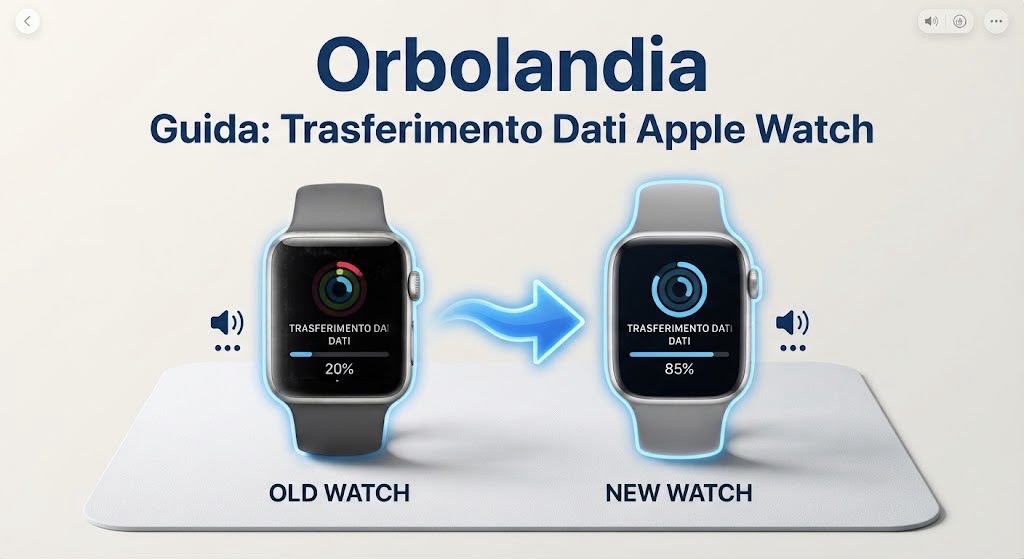
Apple Watch: come trasferire tutto dal vecchio al nuovo.
Cambiare Apple Watch non significa necessariamente dover ricominciare tutto da capo.
Se abbiamo già utilizzato un Apple Watch con il nostro iPhone, possiamo configurare un nuovo Apple Watch utilizzando il backup del precedente e recuperare le sue impostazioni, personalizzazioni e dati.
Ma come funziona esattamente questa procedura?
Il vecchio Apple Watch viene sottoposto automaticamente a backup sull’iPhone al quale è abbinato.
Quando si procede alla sostituzione dell’orologio, il nuovo Apple Watch può essere configurato utilizzando uno dei backup disponibili.
In questa nuova Guida rapida 2026 di Orbolandia vediamo quindi come preparare il vecchio Apple Watch, come avviare l’abbinamento del nuovo orologio e come scegliere il backup da utilizzare per ritrovare sul nuovo dispositivo le proprie impostazioni e personalizzazioni.
La procedura può essere eseguita anche utilizzando VoiceOver e, passo dopo passo, vedremo cosa fare e cosa aspettarsi durante la configurazione.
Una precisazione importante riguarda un particolare che può creare confusione: durante il normale abbinamento l’Apple Watch mostra un’animazione che l’iPhone deve riconoscere attraverso la fotocamera.
Non si tratta di un vero e proprio codice QR.
Se l’animazione non può essere utilizzata, è comunque disponibile l’opzione per abbinare manualmente l’Apple Watch.
Come sempre, la nostra Guida rapida è pensata per essere consultata anche da chi utilizza VoiceOver, con una procedura semplice e ordinata.
Buona guida e, come sempre, buona autonomia con Orbolandia.
Leggi o scarica la guida testuale in PDF
Ascolta o scarica la guida vocale
Se ancora non l’hai fatto scarica l’app di Orbolandia e unisciti alla nostra community!
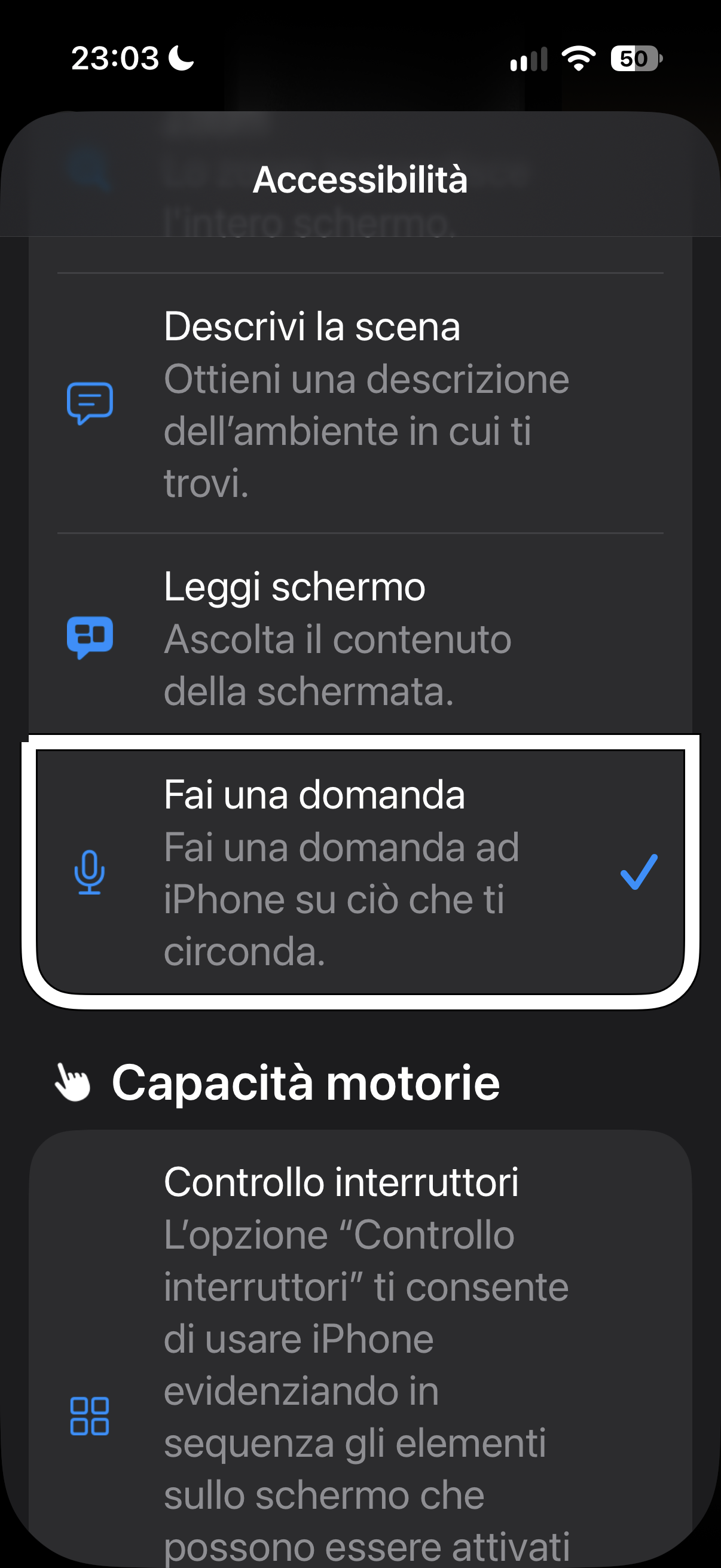
Il tasto Azione adesso può fare molto più di quello che immagini.
E se bastasse una semplice pressione per sapere che cosa abbiamo davanti?
Con iOS 27 il tasto Azione dell’iPhone può diventare uno strumento sorprendentemente utile per chi utilizza VoiceOver e non solo.
Nel nuovo tutorial di Orbolandia vi mostriamo una funzione che abbiamo scoperto e che, una volta provata, è difficile non voler utilizzare.
Premendo il tasto Azione, senza aprire applicazioni e senza dover fare altro, l’iPhone può utilizzare la fotocamera per descrivere ciò che abbiamo davanti.
Un computer portatile, un barattolo di fagioli, un vasetto di cipolline, una confezione di maionese, un televisore e persino l’ambiente circostante: nel nostro test abbiamo messo davanti all’iPhone oggetti diversi e abbiamo ascoltato le descrizioni generate in tempo reale.
Ma la parte più interessante arriva dopo.
Non siamo obbligati ad accontentarci della prima descrizione.
Possiamo continuare a interagire e fare domande su ciò che l’iPhone sta osservando, chiedendo ulteriori informazioni o chiarimenti.
È proprio questo il particolare che rende la funzione particolarmente interessante: non dobbiamo necessariamente aprire un’app, cercare una funzione o preparare qualcosa in anticipo.
Basta premere il tasto Azione e iniziare.
Nel tutorial vi mostriamo anche come configurare questa funzione nelle impostazioni del tasto Azione e quali sono le altre possibilità disponibili.
Una piccola pressione su un pulsante che può trasformarsi in un nuovo strumento di autonomia nella vita quotidiana.
E forse, dopo aver ascoltato questo tutorial, anche voi guarderete il vostro tasto Azione con occhi diversi.
Come sempre qui di seguito troverete la guida testuale accessibile in PDF, la guida audio letta da una voce neurale e il video audio tutorial su YouTube.
Autonomia è libertà!
Leggi o scarica la guida testuale in PDF
Ascolta o scarica la guida vocale
Guarda e ascolta il tutorial
Se ancora non l’hai fatto scarica l’app di Orbolandia e unisciti alla nostra community!